TIXX-BACKOFFICE - PRINTCONTROL UND BROWSERFREIHEIT
Das PrintControl in der aktuellen Version 5.7.2 steht ab sofort im Infoportal des EVENTIM.Tixx-Backoffice zum Download bereit (unter „Manuals & Vorlagen“). Nach Installation des Plugins ist das Drucken von Tickets und Dokumenten mit dem Betriebssystem Microsoft Windows 10 oder höher in den Browsern Google Chrome, Mozilla Firefox und Microsoft Edge möglich. Das Drucken im auslaufenden Microsoft Internet Explorer ist nach der Installation nicht mehr verfügbar.
Zum Hintergrund: Für die Nutzung des neuen PrintControls wird kein ActiveX mehr benötigt. Dafür wird mit Installation des PrintControls ein Zertifikat heruntergeladen, welches aktuell aus Sicherheitsgründen 13 Monate gültig ist. Das bedeutet, dass das PrintControl nach jeweils 13 Monaten einmal neu heruntergeladen und installiert werden muss, um den Sicherheitsstandard des Zertifikats einzuhalten. Du erhältst einen Monat vor Ablauf des Zertifikats auf dem genutzten Rechner die folgende Meldung: „Bitte auf neue Version prüfen und diese herunterladen und installieren“.
Für die Installation des Printplugins, gehe wie folgt vor (Hinweis unten bei Nutzung des Microsoft Defenders beachten):
1. Lade dir die neuste PrintControl Datei hier herunter
2. Installiere das neue PrintControl
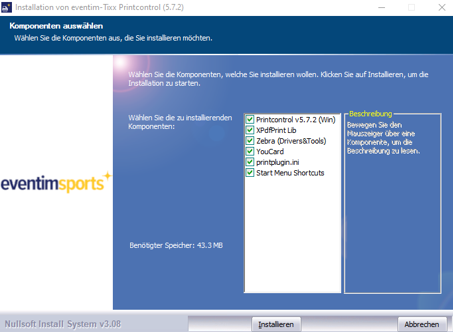
3. Nach Auswahl der Sprache erscheint folgendes Feld, indem du bestimmen kannst, welche Komponenten installiert werden sollen (bist du dir nicht sicher, welche Komponenten du benötigst, empfehlen wir dir alle zu installieren. Für die Installation werden alle aktiven Browser-Fenster automatisch geschlossen).
4. Nach Abschluss der Installation kannst du das Programm beenden. Mit Beendigung des Installation-Programms öffnet sich ein Tab des auf dem Rechner festgelegten Standard-Browser mit der Prüfung, ob eine SSL-Verbindung hergestellt werden kann.
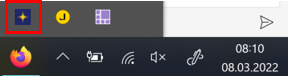
5. Alternativ kannst du jederzeit prüfen, ob das PrintControl eine SSL-Verbindung herstellen kann. Klicke dafür mit einem Rechtsklick auf das PrintControl Icon im Tray der Taskleiste:
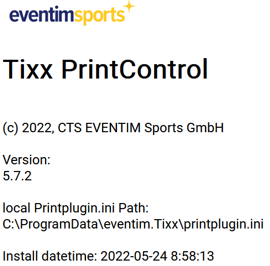
6. Mit Klick auf „Check SSL Connection!“ öffnet sich ein neues Fenster im Browser, das im Falle der erfolgreichen Installation wie folgt aussieht:
7. Um das neue PrintControl nutzen zu können, musst du unter Grundeinstellung → Firma → Benutzer dem jeweiligen User das Recht bei „Printcontrol-X verwenden“ setzen. Nachdem der User sich einmal aus- und wieder eingeloggt hast, erscheint das gewohnte Druck-Feld in allen Browsern.
8. An den Einstellungen und Speicherort der printplugin.ini Datei sowie den Druckeinstellungen der eingerichteten Druckendgeräte (z.B. bocaprinter, ticketprinter, tixxprinter, invoice-printer) ändert sich nichts.
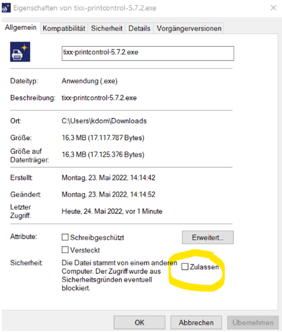
Hinweis: Falls du eine Meldung erhältst, dass der Windows-Defender die Installation des PrintControls verhindert bzw. vor der Installation warnt, musst du in der .exe ein Häkchen setzen, um die Software dennoch zu installieren (Rechtsklick auf die .exe und Haken setzen).